對準圖紙,再落筆
原生 PDF 中可用的矢量端點、交點和線條支援吸附,正交輔助可單獨開關。掃描圖像沒有矢量吸附目標。
 Toccobird 圖註
把圖紙、尺寸和現場問題放在一起。 在 iPhone 與 iPad 上標清楚,再帶到兼容大螢幕講明白。
iPhone 與 iPad · iOS 18+
1.2 現已登陸 App Store
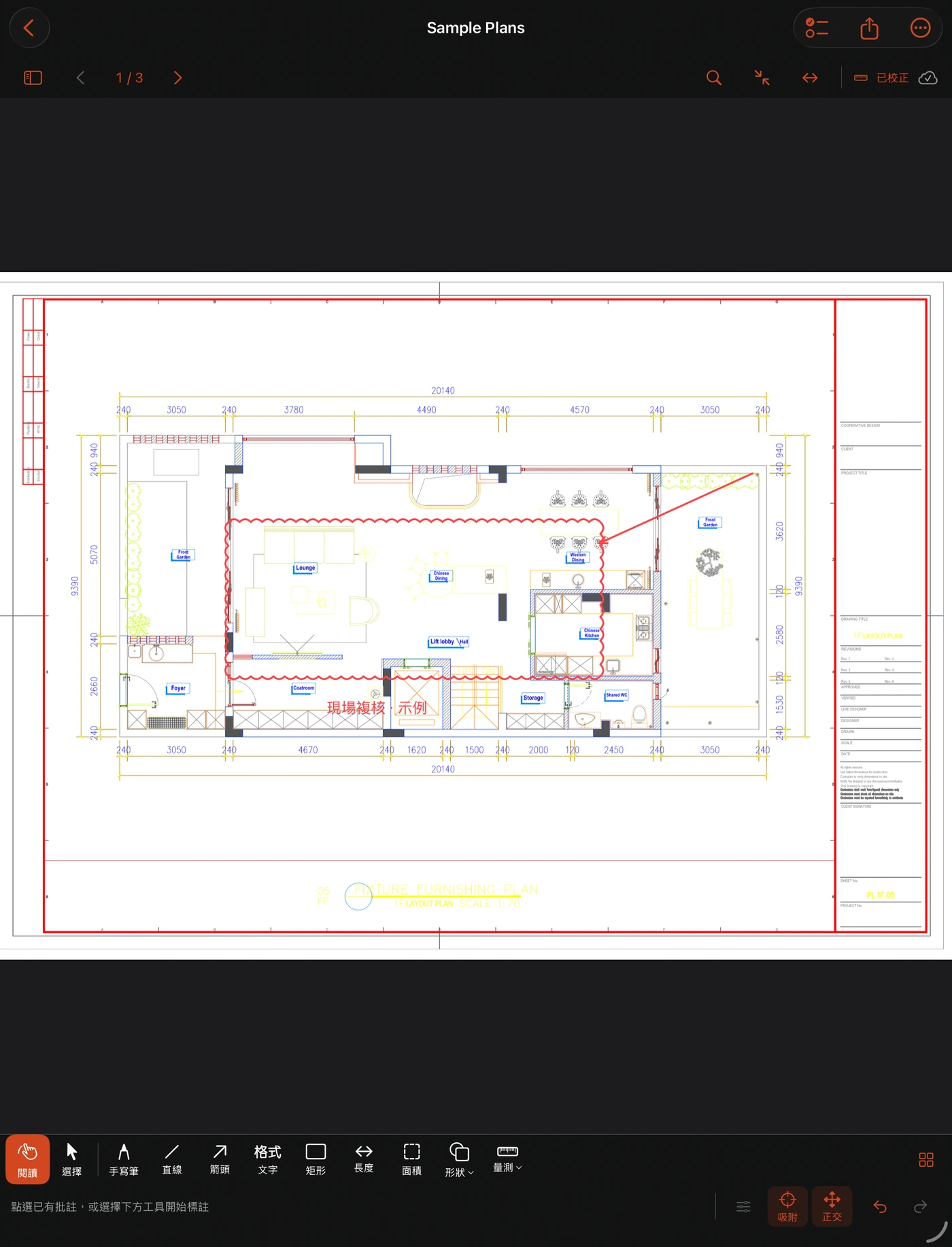
從檔案或通過 Wi-Fi 匯入 PDF、圖片或 .tdm 圖紙包,保留原始檔案。
把尺寸、批註和現場照片放回圖紙位置。
匯出批註 PDF 與報告,或在兼容大螢幕展示圖紙,讓討論更清楚。
圍繞圖紙,連接每個細節
從第一次審閱到最後一次交付,讓每條意見都能在圖紙上找到上下文。
用畫筆、雲線、箭頭、文字與引出說明表達意見。各工具記住上次樣式,在畫布旁就能繼續調整批註。
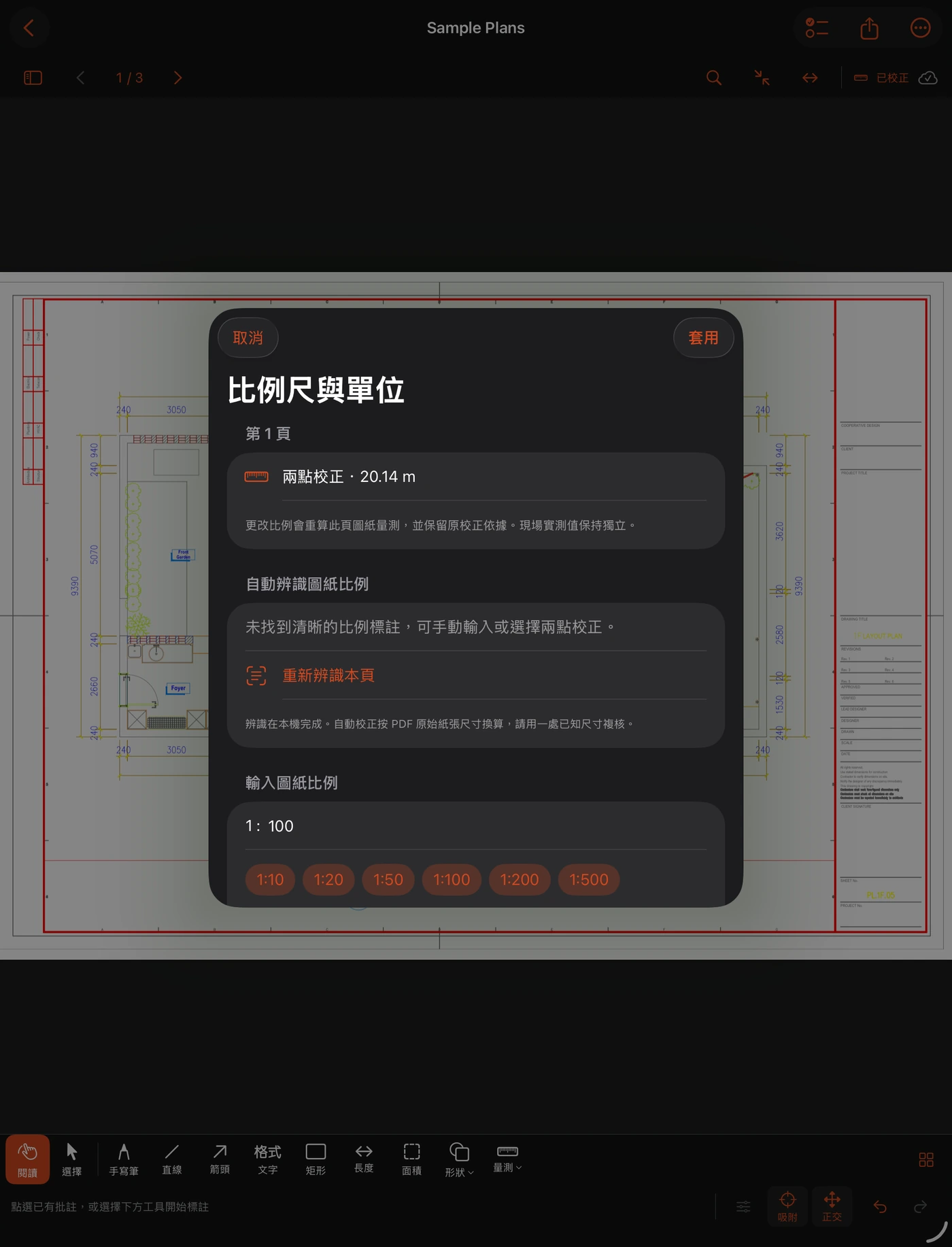
設定頁面比例,或用已知長度進行兩點校正。按公制或英制測量長度、多段線與面積,現場實測獨立儲存。
掃描件、圖片及多比例頁面需復核識別結果。施工、安裝或驗收前,重要尺寸仍需現場復測。
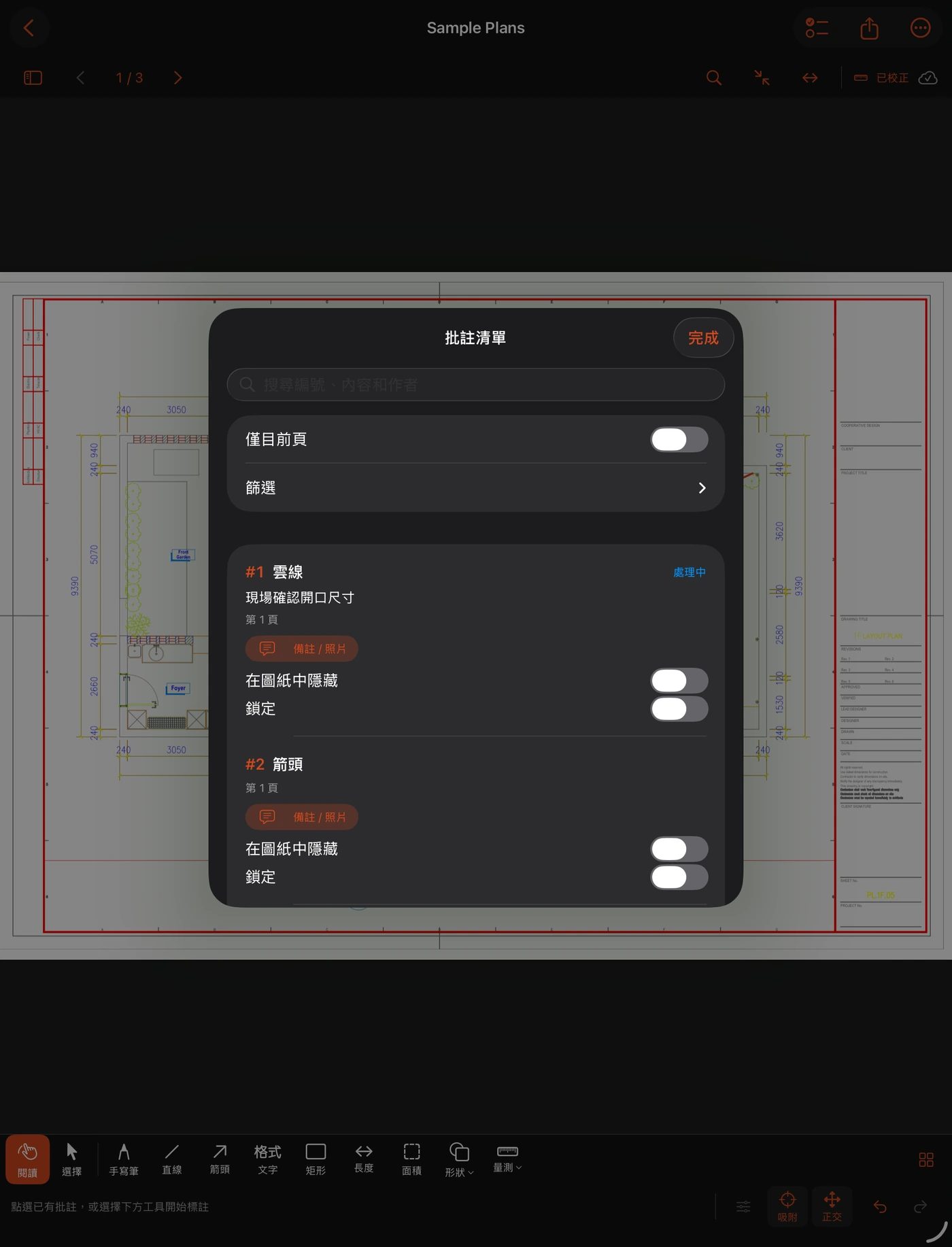
把現場照片掛接到對應批註,連同問題編號、作者、狀態和變更歷史一起儲存。
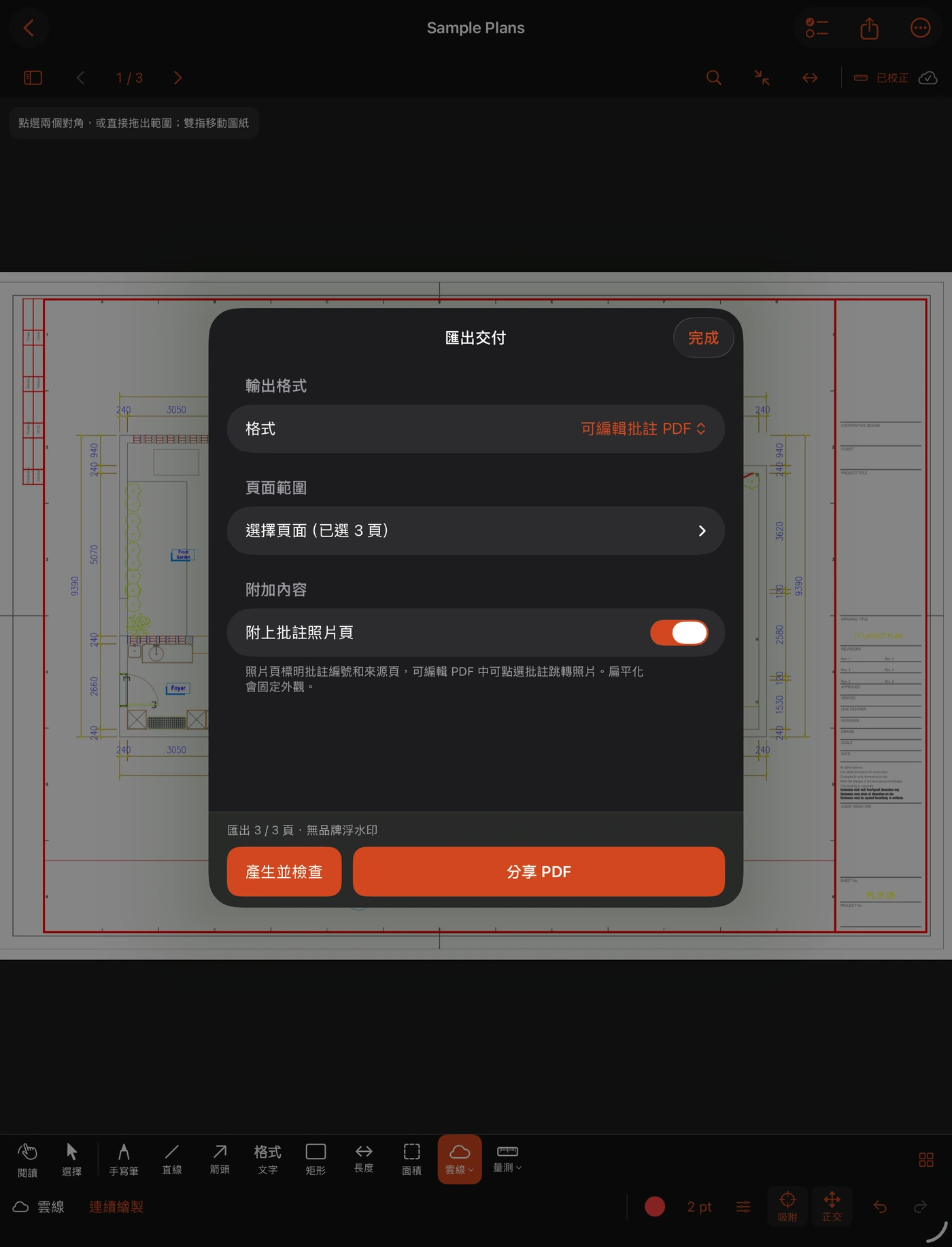
匯出可編輯或扁平化 PDF、PNG 與 CSV。需要接收方繼續編輯時,發送 .tdm 圖紙包,保留照片關聯與比例校正。
不同 PDF 應用的支援程度有所不同。.tdm 匯入後是獨立副本,不會自動同步。
原生 PDF 中可用的矢量端點、交點和線條支援吸附,正交輔助可單獨開關。掃描圖像沒有矢量吸附目標。
在兼容的 iPad 上使用 Apple Pencil 繪制、選擇、調整端點和整條擦除。雙擊與捏合按支援的系統偏好執行。
內置矢量平面圖含六項可編輯標註。查看不啟動試用,編輯遵循正常權益規則;示例可刪除,刪除後不再自動添加。
1.2 功能更新 · 現已發佈
在兼容 AirPlay 或外接顯示器上展示已儲存圖紙,控制按鈕留在 iPhone 或 iPad,讓大家看清正在討論的細節。
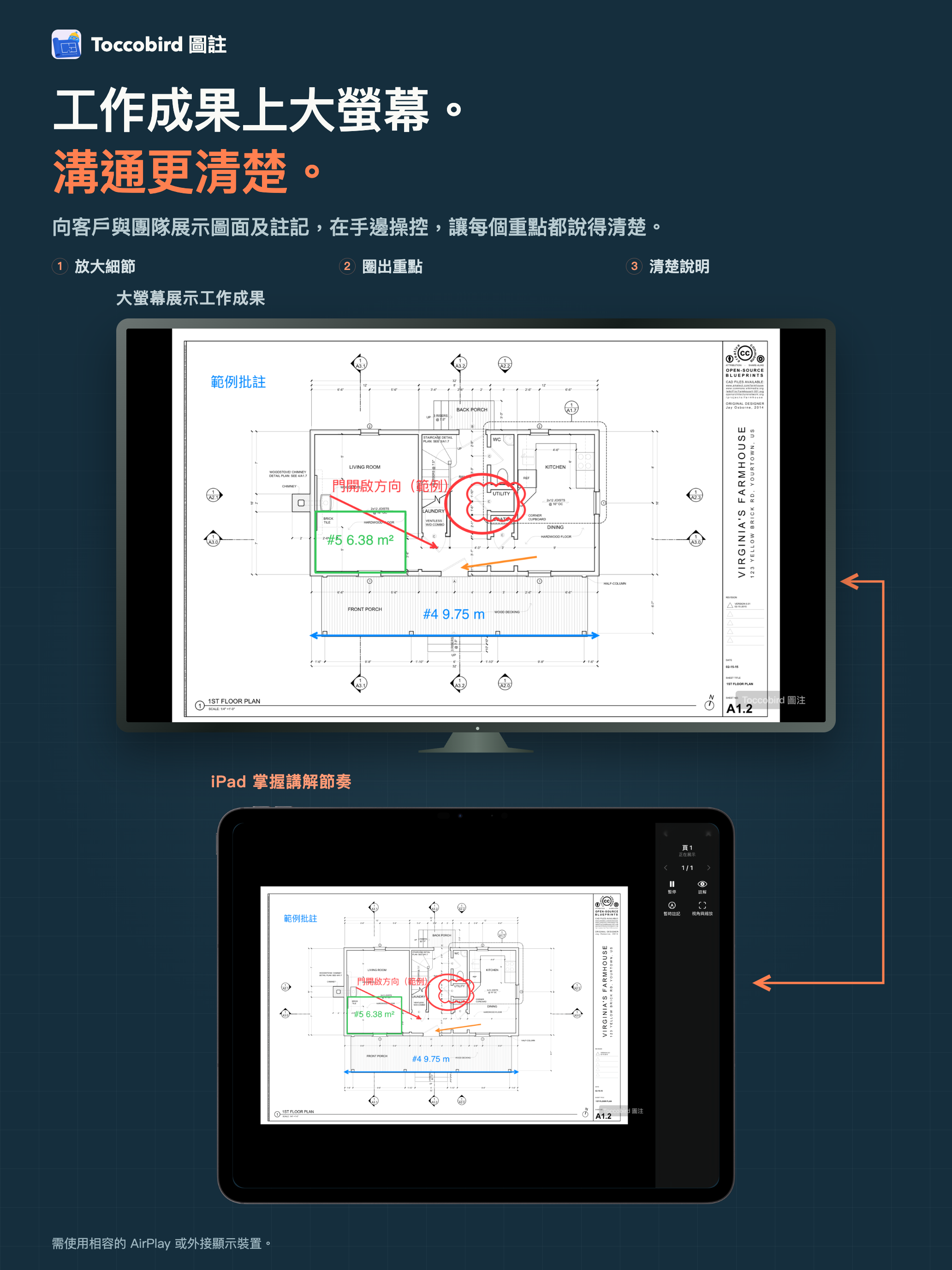
通過演示畫布縮放、拖動與翻頁。準備時保持暫停,確認後再播放;需要調整時暫停,展示等待畫面。
臨時畫線、圈選或切換批註顯示,不改動已儲存圖紙。後續編輯儲存後,重新打開演示載入最新內容。
通過系統分享接收最多 20 份可讀取、未鎖定的 PDF;調整窗口保留草稿,查看或停止匯入、匯出準備。
下一版本 · 開發預覽
1.3 開發主線已在本機實現瀏覽器編輯、自定義圖層與報告模板,尚未包含在已發佈的 1.2 中;發佈時間及 Web 模塊的購買規則仍待確定。
在同一區域網路內,用 PC 或 Mac 編輯裝置上的圖紙,處理批註、量測、備註與關聯照片,再儲存回手機。
用自定義圖層整理批註,同時保留單條隱藏與鎖定設定,通過可編輯 PDF 和完整 .tdm 圖紙包交接圖層結構。
沒有照片的批註也有清楚的局部位置;調整單條編號大小與個人版式,通過 Web 自由畫布查看實際 PDF 預覽。

不需要。圖紙批註、比例量測與手動現場記錄均不依賴 LiDAR。支援 LiDAR 的裝置可額外使用現場採集功能。App 需要 iOS 或 iPadOS 18 及以上版本。
可以匯出基本可編輯批註,或用扁平化 PDF 固定外觀。需要保留完整批註、照片關聯與比例尺時,可向另一位圖註使用者發送 .tdm 圖紙包,匯入後繼續編輯獨立副本。舊 .toccobirdbackup 檔案仍可接收;不保證遷移第三方專有工作流。
主動領取免費 7 天試用,連續體驗 168 小時,再按需一次性買斷完整版。無訂閱,試用到期不自動扣費。已有資料仍可查看、搜尋、匯出、備份和恢復。價格以 App Store 當前地區顯示為準。
App 會從 PDF 文字層和本機識別結果中尋找比例標記。原生 PDF 中唯一且明確的比例可自動應用;掃描件、圖片及多比例頁面需要你確認。應用前後都應使用已知尺寸復核。
1.2 支援英文、簡體中文、繁體中文、法語、德語、韓語和日語,共七種應用語言。圖紙標題、備註、照片說明保留原文。網站提供相同七種語言;預設入口會配合瀏覽器語言,並記住手動選擇,無匹配時顯示英文。
當前支援匯入 PDF、JPEG、PNG 與 .tdm。原生 DWG 支援已順延至 1.4,仍為獨立收費計劃,範圍、價格和時間待定。自定義圖層、報告改進與 Web 編輯器屬於下一版本開發預覽,當前 1.2 下載不包含這些新增功能。
1.2 現已登陸 App Store
在 App Store 下載為 iPhone 與 iPad 而作