对准图纸,再落笔
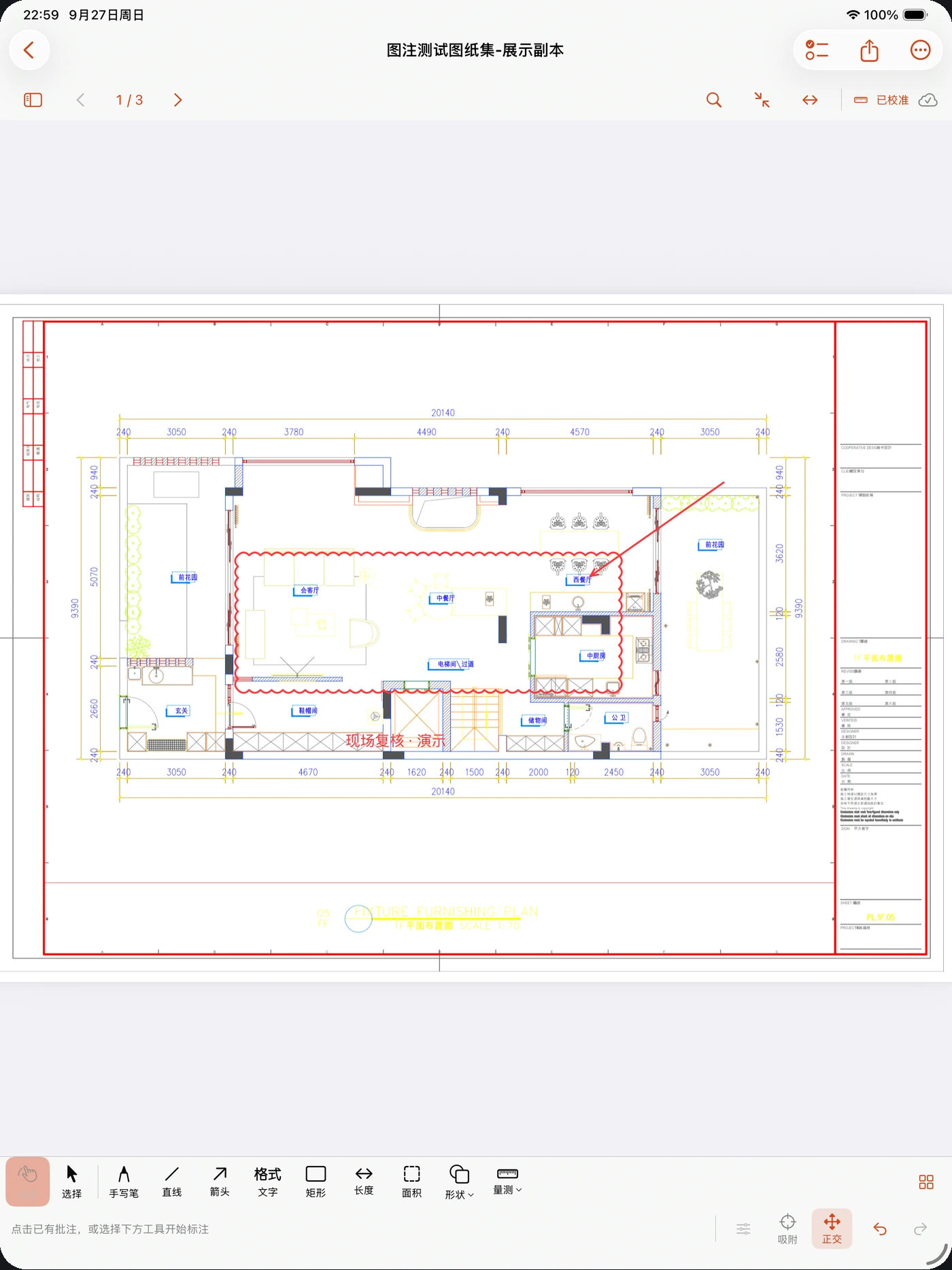
原生 PDF 中可用的矢量端点、交点和线条支持吸附,正交辅助可单独开关。扫描图像没有矢量吸附目标。
 Toccobird 图注
把图纸、尺寸和现场问题放在一起。 在 iPhone 与 iPad 上标清楚,再带到兼容大屏讲明白。
iPhone 与 iPad · iOS 18+
1.2 现已登陆 App Store
从文件或通过 Wi-Fi 导入 PDF、图片或 .tdm 图纸包,保留原始文件。
把尺寸、批注和现场照片放回图纸位置。
导出批注 PDF 与报告,或在兼容大屏展示图纸,让讨论更清楚。
围绕图纸,连接每个细节
从第一次审阅到最后一次交付,让每条意见都能在图纸上找到上下文。
用画笔、云线、箭头、文字与引出说明表达意见。各工具记住上次样式,在画布旁就能继续调整批注。
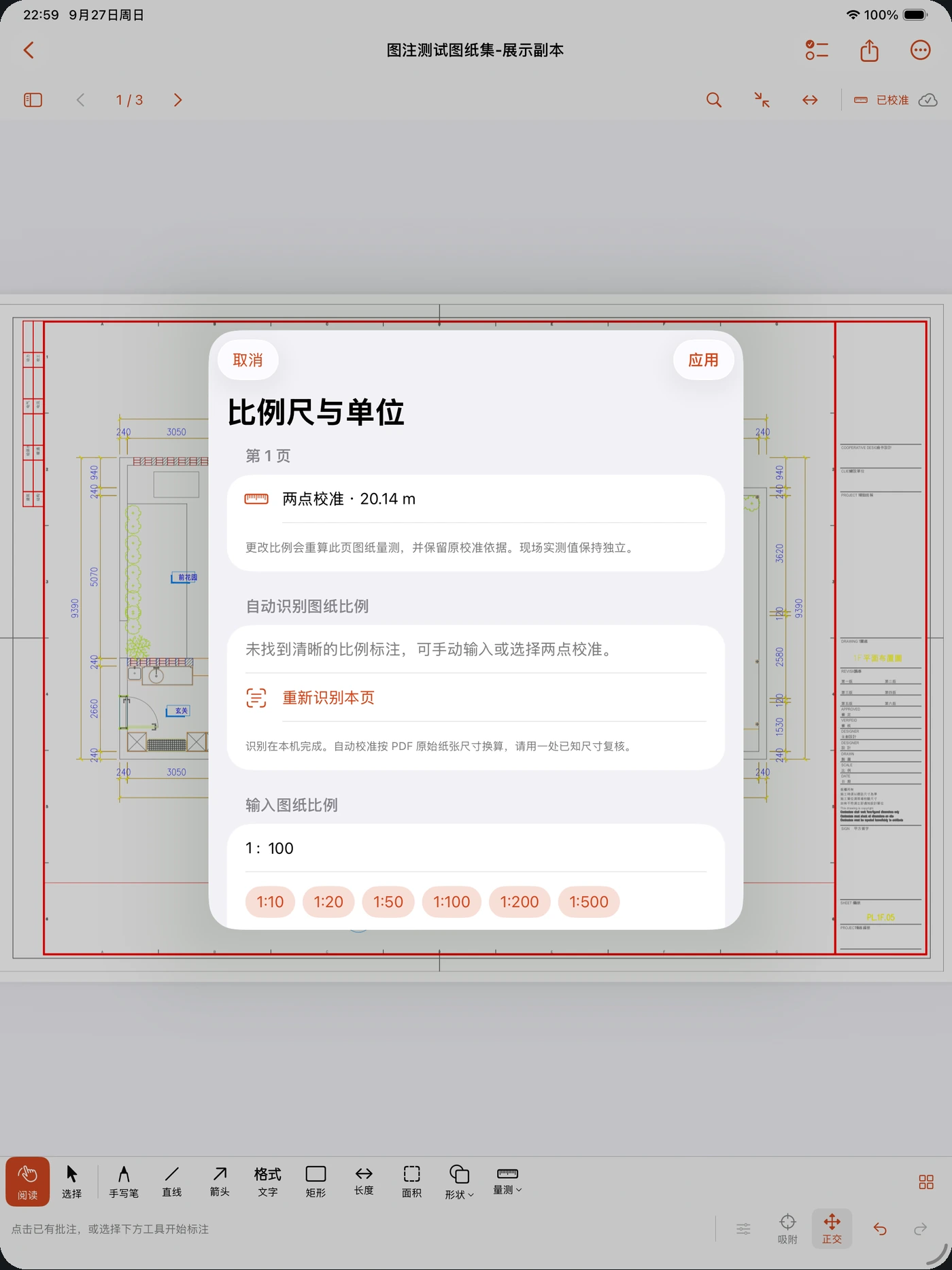
设置页面比例,或用已知长度进行两点校准。按公制或英制测量长度、多段线与面积,现场实测独立保存。
扫描件、图片及多比例页面需复核识别结果。施工、安装或验收前,重要尺寸仍需现场复测。
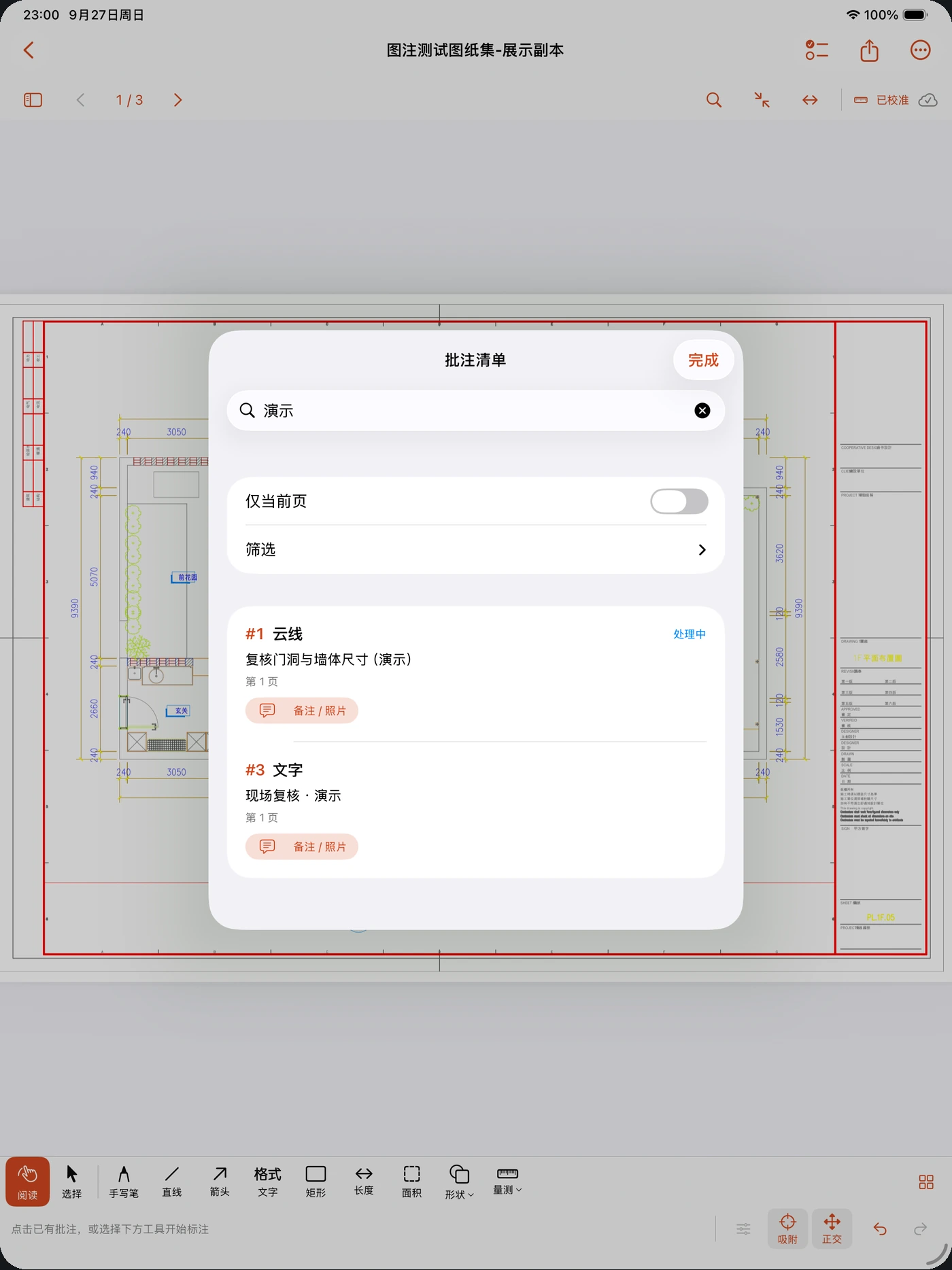
把现场照片挂接到对应批注,连同问题编号、作者、状态和变更历史一起保存。
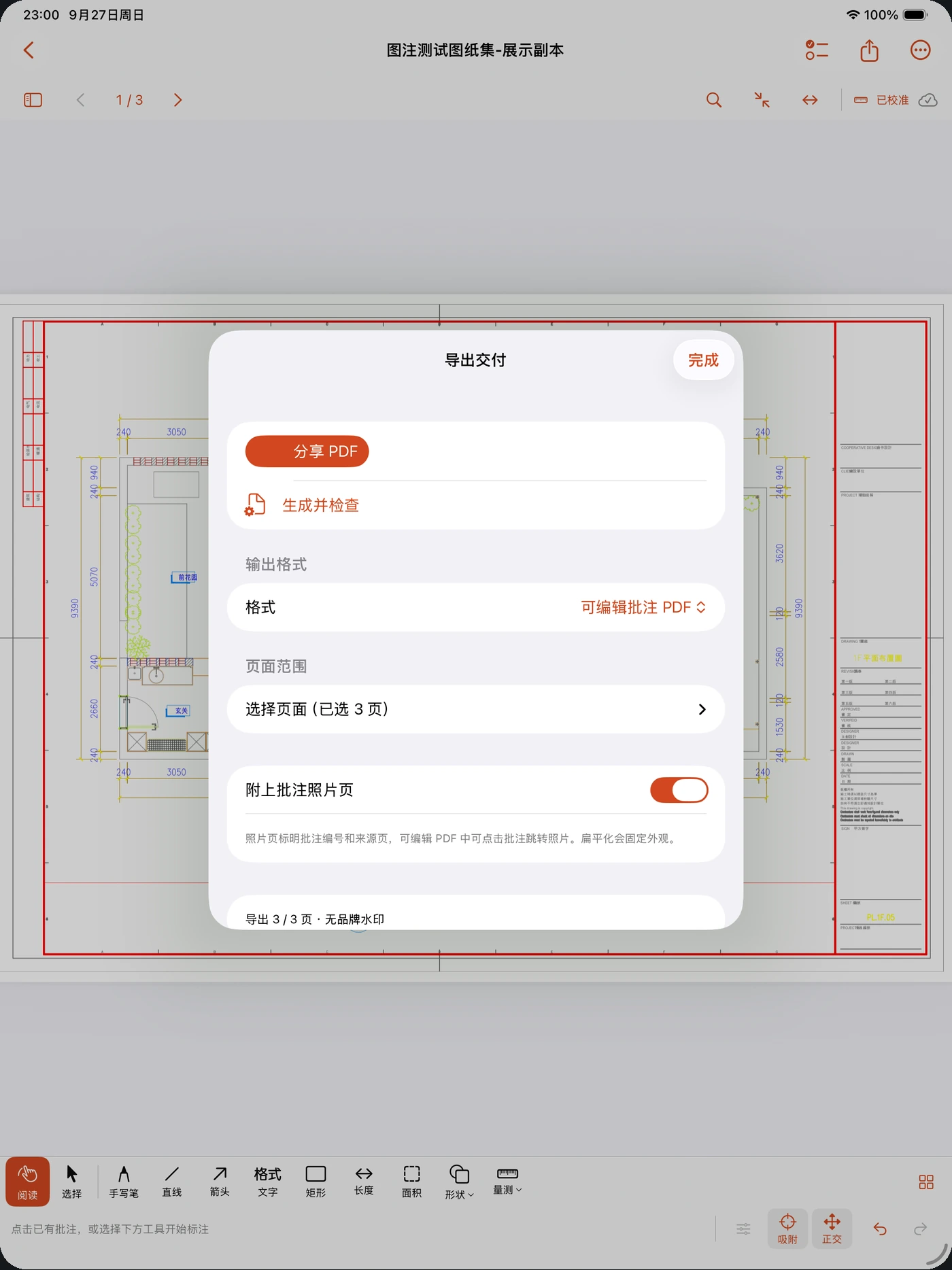
导出可编辑或扁平化 PDF、PNG 与 CSV。需要接收方继续编辑时,发送 .tdm 图纸包,保留照片关联与比例校准。
不同 PDF 应用的支持程度有所不同。.tdm 导入后是独立副本,不会自动同步。
原生 PDF 中可用的矢量端点、交点和线条支持吸附,正交辅助可单独开关。扫描图像没有矢量吸附目标。
在兼容的 iPad 上使用 Apple Pencil 绘制、选择、调整端点和整条擦除。双击与捏合按支持的系统偏好执行。
内置矢量平面图含六项可编辑标注。查看不启动试用,编辑遵循正常权益规则;示例可删除,删除后不再自动添加。
1.2 功能更新 · 现已发布
在兼容 AirPlay 或外接显示器上展示已保存图纸,控制按钮留在 iPhone 或 iPad,让大家看清正在讨论的细节。
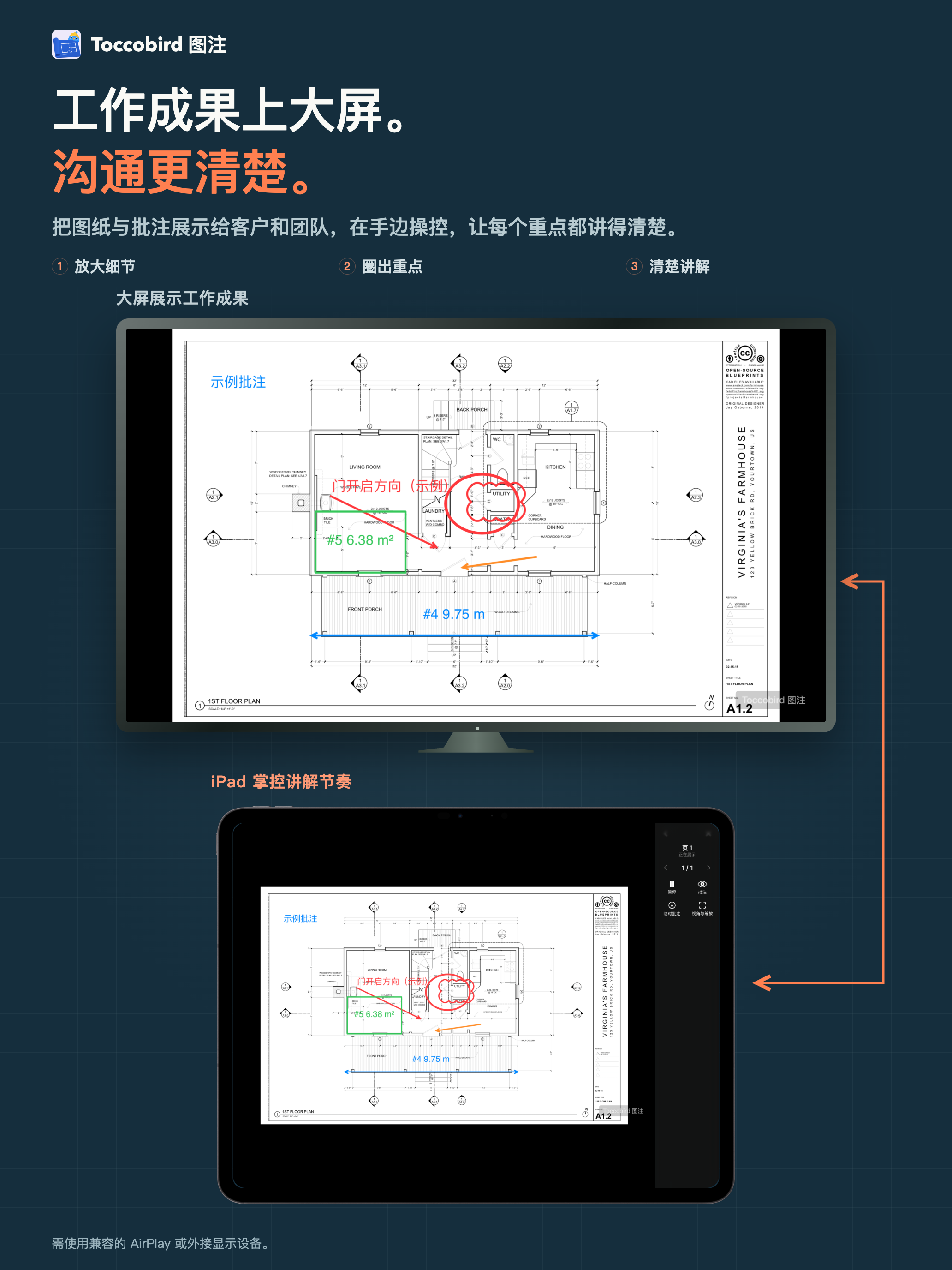
通过演示画布缩放、拖动与翻页。准备时保持暂停,确认后再播放;需要调整时暂停,展示等待画面。
临时画线、圈选或切换批注显示,不改动已保存图纸。后续编辑保存后,重新打开演示载入最新内容。
通过系统分享接收最多 20 份可读取、未锁定的 PDF;调整窗口保留草稿,查看或停止导入、导出准备。
下一版本 · 开发预览
1.3 开发主线已在本地实现浏览器编辑、自定义图层与报告模板,尚未包含在已发布的 1.2 中;发布时间及 Web 模块的购买规则仍待确定。
在同一局域网内,用 PC 或 Mac 编辑设备上的图纸,处理批注、量测、备注与关联照片,再保存回手机。
用自定义图层整理批注,同时保留单条隐藏与锁定设置,通过可编辑 PDF 和完整 .tdm 图纸包交接图层结构。
没有照片的批注也有清楚的局部位置;调整单条编号大小与个人版式,通过 Web 自由画布查看实际 PDF 预览。
不需要。图纸批注、比例量测与手动现场记录均不依赖 LiDAR。支持 LiDAR 的设备可额外使用现场采集功能。App 需要 iOS 或 iPadOS 18 及以上版本。
可以导出基本可编辑批注,或用扁平化 PDF 固定外观。需要保留完整批注、照片关联与比例尺时,可向另一位图注用户发送 .tdm 图纸包,导入后继续编辑独立副本。旧 .toccobirdbackup 文件仍可接收;不保证迁移第三方专有工作流。
主动领取免费 7 天试用,连续体验 168 小时,再按需一次性买断完整版。无订阅,试用到期不自动扣费。已有资料仍可查看、搜索、导出、备份和恢复。价格以 App Store 当前地区显示为准。
App 会从 PDF 文字层和本机识别结果中寻找比例标记。原生 PDF 中唯一且明确的比例可自动应用;扫描件、图片及多比例页面需要你确认。应用前后都应使用已知尺寸复核。
1.2 支持英文、简体中文、繁体中文、法语、德语、韩语和日语,共七种应用语言。图纸标题、备注、照片说明保留原文。网站提供相同七种语言;默认入口会匹配浏览器语言,并记住手动选择,无匹配时显示英文。
当前支持导入 PDF、JPEG、PNG 与 .tdm。原生 DWG 支持已顺延至 1.4,仍为独立收费计划,范围、价格和时间待定。自定义图层、报告改进与 Web 编辑器属于下一版本开发预览,当前 1.2 下载不包含这些新增功能。
1.2 现已登陆 App Store
在 App Store 下载为 iPhone 与 iPad 而作